Preguntas frecuentes
Respuestas cortas sobre TRACKING, cómo conectar tu cuenta MT4/MT5, cómo leer tus resultados y las herramientas de TrendPax.
Empezar
¿Qué es TrendPax?
TrendPax reúne herramientas para traders de MT4 y MT5. La principal es TRACKING, un panel que mide los resultados de tu cuenta y de cada EA por separado. También hay programas como News Advisor, que te avisa antes de las noticias de alto impacto.
¿Qué necesito para empezar?
Una cuenta gratuita de TrendPax, una cuenta de MT4 o MT5 y el terminal de MetaTrader abierto. Instalas en MetaTrader un pequeño EA de solo lectura, el publisher, y tus datos aparecen en el panel. No te pedimos ninguna contraseña de tu bróker.
¿Puedo verlo antes de registrarme?
Sí. La demo muestra el panel completo con una cuenta de datos inventados, sin registro. Es la misma pantalla que verás con tu cuenta.
¿Cuánto cuesta?
Puedes empezar gratis, sin tarjeta. El plan Gratis incluye 2 cuentas de MT4/MT5. Mira lo que incluye cada plan en Planes.
¿Funciona con cTrader u otras plataformas?
De momento, solo con MetaTrader 4 y MetaTrader 5.
Conectar mi cuenta MT4/MT5
¿Cómo conecto mi cuenta?
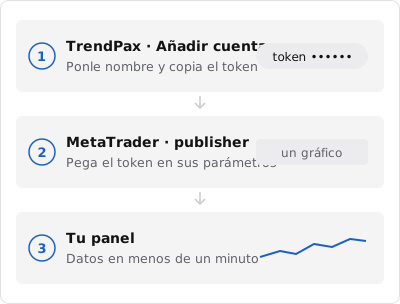
Son tres pasos: en Mis cuentas, pulsa «Añadir cuenta», ponle un nombre y copia su token. Después instala el publisher en MetaTrader y pega el token en sus parámetros. El asistente te guía paso a paso y te avisa cuando llegan los primeros datos.
¿Qué es el publisher? ¿Puede operar en mi cuenta?
El publisher es un EA de solo lectura que envía a TrendPax tu historial, tus posiciones abiertas y tu equity. No abre, no modifica y no cierra operaciones. Basta con ponerlo en un gráfico cualquiera, uno por cuenta.
¿Dónde pego el token?
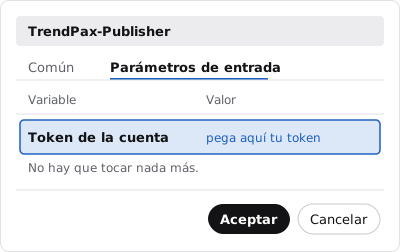
Al arrastrar el publisher a un gráfico, se abre su ventana. En la pestaña de parámetros, pega el token en «Token de la cuenta» y pulsa Aceptar. No hay que tocar nada más.
¿Qué es la URL para WebRequest y dónde la pongo?
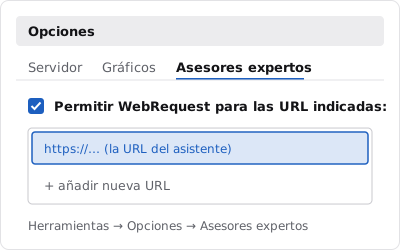
MetaTrader solo deja que un EA envíe datos a las direcciones que tú autorizas. Ve a Herramientas → Opciones → Asesores expertos, marca «Permitir WebRequest para las URL indicadas» y añade la URL que te muestra el asistente al conectar la cuenta.
Mi cuenta no conecta: ¿qué reviso?
Revisa, por este orden: que el botón «Algo Trading» (MT5) o «AutoTrading» (MT4) esté activado, que la URL para WebRequest esté añadida y que el token sea el de esa cuenta. Si sigue sin conectar, la pestaña «Expertos» de MetaTrader dice qué ocurre. En MT4, elige además «Todo el historial» en la pestaña «Historial de cuentas» para que se envíe completo.
¿Tiene que estar MetaTrader encendido?
Sí: el publisher envía datos mientras el terminal está abierto. Si lo cierras, la cuenta aparece como «Sin conexión»; al volver a abrirlo, se envían las operaciones que se cerraron mientras tanto. Si quieres datos al minuto todo el día, usa un VPS.
¿Cuánto tarda en aparecer mi historial?
Los primeros datos llegan en menos de un minuto. El historial de operaciones tarda unos minutos más, y la curva de equity reconstruida desde el inicio de la cuenta, de unos minutos a media hora, según su antigüedad.
He perdido el token o he cambiado de ordenador
Por seguridad, el token solo se muestra una vez. En los ajustes de la cuenta, pulsa «Regenerar token» y pega el nuevo en el publisher. El token anterior deja de funcionar al momento.
Entender mis resultados
¿Qué veo en el panel?
El Resumen muestra tu balance, la curva de equity y las cifras principales: resultado neto, profit factor, porcentaje de acierto y drawdown, entre otras. Desde el menú pasas al calendario, a cada EA, a cada símbolo, al riesgo vivo y a la lista de operaciones. Puedes recorrerlo en la demo.
¿El resultado incluye comisiones y swaps?
Sí. El resultado neto de cada operación suma su beneficio, la comisión y el swap, igual que en el historial de MetaTrader.
¿Por qué un cierre parcial cuenta como una sola operación?
Si cierras una posición en varias partes, TrendPax la cuenta como una operación: la que tú abriste. Si contara cada parte, el número de operaciones y el porcentaje de acierto saldrían inflados.
¿En qué hora va el calendario?
En la hora del servidor de tu bróker, la misma que ves en MetaTrader. Así, el resultado de cada día coincide con el día de tu terminal, aunque vivas en otra zona horaria.
¿Qué es el drawdown?
Es la caída desde el punto más alto de tu cuenta hasta el más bajo que vino después. El drawdown máximo es la mayor de esas caídas en el periodo que eliges: te dice cuánto llegó a bajar la cuenta en el peor momento.
¿Qué es el riesgo vivo?
Es lo que te juegas ahora mismo con las posiciones abiertas: cuánto perderías si saltaran todos los stops, qué posiciones no tienen stop y cuánto vas expuesto a cada divisa. Míralo en la demo.
¿Qué son el MAE y el MFE?
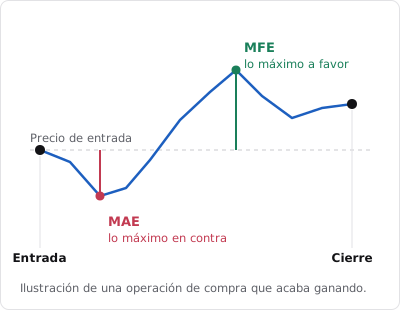
El MAE es lo máximo que una operación fue en contra antes de cerrarse; el MFE, lo máximo que fue a favor. Te ayudan a ajustar stops y objetivos: si casi ninguna ganadora va muy en contra, quizá tu stop puede ser más corto. Míralo en la demo.
Estrategias y EAs
¿Qué es el número mágico?
Es un número que cada EA pone en sus operaciones para reconocerlas como suyas. Se fija en los parámetros del EA. Las operaciones manuales llevan el 0. TrendPax usa ese número para separar los resultados de cada EA.
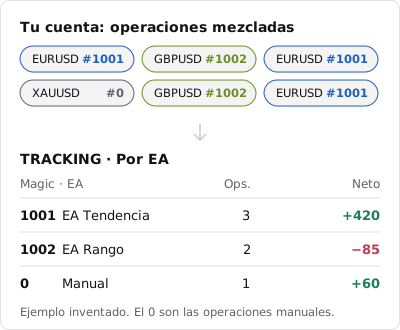
¿Cómo veo cada EA por separado?
En «Por EA» tienes una fila por cada número mágico, con sus operaciones, su resultado, su profit factor, su drawdown y su última operación. Pulsa una fila para abrir la ficha del EA, donde también puedes ponerle nombre. Míralo en la demo.
Uso un número mágico distinto por EA, ¿es obligatorio?
Es muy recomendable. Si dos EAs comparten número, sus operaciones se mezclan y nadie puede separarlas después. Usa también un número distinto para cada copia de un EA con otros ajustes.
¿Y mis operaciones manuales?
Aparecen juntas con el número mágico 0. Si quieres separarlas, en «Estrategias manuales» puedes agruparlas por estrategia con un código en el comentario de la orden o con una regla de horario.
¿Cómo comparo un EA con su backtest?
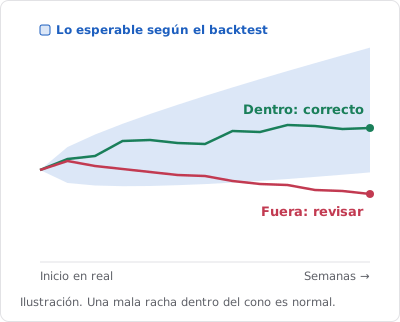
En la ficha del EA, sube el informe del probador de MT4 o MT5, o la lista de operaciones de StrategyQuant X. TrendPax dibuja el cono de Montecarlo de ese backtest y pone encima la curva real del EA.
¿Cómo se lee el cono de Montecarlo?
El cono es el rango de resultados que el backtest hacía esperable semana a semana. Si la línea real va dentro, el EA se comporta como cabía esperar, aunque esté en una mala racha. Si cae por debajo y no vuelve, toca revisarlo. El veredicto es orientativo hasta que el EA acumula 30 operaciones reales.
¿Cómo sé si dos EAs hacen lo mismo?
En «Comparar EAs» eliges dos o más EAs y ves sus curvas juntas. Si sus resultados diarios se mueven casi igual, TrendPax te avisa: no estás diversificado, tienes la misma apuesta dos veces. Míralo en la demo.
Herramientas
¿Qué es News Advisor?
Es un programa gratuito para Windows que te avisa unos minutos antes de cada noticia de alto impacto. También muestra el sesgo estimado de las divisas principales alrededor de cada noticia. El aviso llega al PC, a tu propio bot de Telegram o a los dos. Ver News Advisor.
¿Qué significa el «sesgo estimado»?
Es una estimación orientativa, hecha con reglas fijas y datos históricos, de hacia dónde suelen moverse las divisas tras un dato. No es una señal de trading ni una recomendación, y puede no cumplirse. Operar con productos apalancados conlleva un riesgo alto de pérdida.
¿Cómo activo News Advisor?
En Licencias, pulsa «Generar clave» en News Advisor y copia la clave: solo se muestra una vez. Descarga el programa, instálalo y pega la clave cuando te la pida.
¿En cuántos ordenadores puedo usarlo?
Cada licencia de News Advisor sirve para 2 equipos. Si cambias de ordenador, regenera la clave en Licencias: se liberan los equipos y pones la clave nueva en los que uses.
Windows dice «Windows protegió su PC» al instalar
Sale porque el programa todavía no está firmado digitalmente. Para instalarlo, pulsa «Más información» y después «Ejecutar de todas formas». Si quieres, comprueba antes la huella SHA-256 del instalador, que publicamos en la página de News Advisor.
Cuenta y planes
¿Qué incluye el plan Gratis?
TRACKING con 2 cuentas de MT4/MT5 y News Advisor, sin tarjeta. Tienes el detalle en Planes.
¿Habrá planes de pago?
Sí, con más cuentas y funciones avanzadas. Todavía no se pueden contratar: cuando estén disponibles aparecerán en Planes.
¿Cómo comparto mis resultados?
En «Track records» creas un enlace público a tus resultados. Puedes compartirlo solo en %, sin importes, e incrustarlo en tu web como widget. Si lo revocas, deja de funcionar al momento.
¿Cómo elimino una cuenta o mi usuario?
Para borrar una cuenta de MT4/MT5, ve a sus ajustes y pulsa «Eliminar definitivamente». Para borrar tu usuario con todos tus datos, ve a Ajustes. Las dos cosas no se pueden deshacer.
¿Puedo cambiar el idioma o el tema claro/oscuro?
Sí, con los botones de la cabecera, en cualquier página.
Privacidad y seguridad
¿Necesitáis la contraseña de mi cuenta de trading?
No. TrendPax no te pide ni la contraseña principal ni la de inversor. El publisher se identifica con el token de la cuenta, que solo sirve para enviar datos a TrendPax.
¿Puede TrendPax operar o mover mi dinero?
No. El publisher es de solo lectura: no abre, no modifica y no cierra operaciones, y no tiene acceso a depósitos ni retiradas.
¿Quién ve mis datos?
Solo tú. Nadie más ve tus cuentas salvo que crees un enlace para compartirlas, y en modo % ese enlace no muestra ningún importe. Más detalles en la política de privacidad.
¿Y si alguien consigue mi token?
El token no da acceso a tu panel ni a tu cuenta del bróker: solo sirve para enviar datos a esa cuenta de TrendPax. Aun así, si crees que se ha filtrado, regenéralo en los ajustes de la cuenta y el anterior dejará de funcionar.
Más consejos como estos cada semana en Telegram
Aviso de riesgo. TrendPax es una herramienta informativa y no es asesoramiento de inversión. Operar con divisas, CFD y otros productos apalancados conlleva un riesgo alto de pérdida y puede no ser adecuado para todo el mundo. Los resultados pasados, reales o de backtest, no garantizan resultados futuros.